卸载未明软件后电脑屏幕变宽屏的解决方案
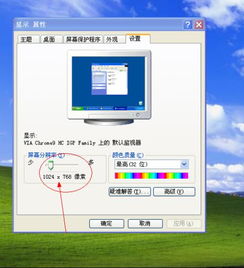
当您在卸载某些不明软件后,电脑屏幕意外变为宽屏显示,导致界面拉伸变形,这通常是由于卸载过程中显卡驱动程序被误删除或分辨率设置被修改所致。作为计算机软件开发的进阶用户,我们建议您通过以下系统化步骤解决问题,并理解其背后的技术原理。
一、问题根源分析
在软件开发领域,卸载程序可能因以下原因导致显示异常:
- 驱动程序冲突:某些软件可能捆绑了显卡驱动组件,卸载时误删系统关键文件。
- 注册表残留:不规范的卸载流程可能遗留显示配置参数。
- 分辨率重置:软件可能修改了系统显示设置,卸载后未能恢复默认值。
二、解决方案步骤
1. 检查并调整显示设置
- 右击桌面空白处,选择“显示设置”(Windows系统)或“系统偏好设置”中的“显示器”(macOS)。
- 在“显示分辨率”选项中,选择推荐的分辨率(通常标注为“推荐”)。如果问题仍未解决,尝试其他分辨率测试显示效果。
2. 更新或重装显卡驱动程序
- 打开设备管理器(Windows用户可通过搜索“设备管理器”访问),展开“显示适配器”类别。
- 右击当前显卡设备,选择“更新驱动程序”,并按照向导自动搜索最新驱动。
- 若更新无效,可先“卸载设备”(勾选“删除此设备的驱动程序软件”),然后从显卡制造商官网(如NVIDIA、AMD或Intel)下载官方驱动重新安装。
3. 使用系统还原功能
- 如果问题发生在可通过系统还原回退到卸载前的状态。在Windows搜索栏输入“创建还原点”,进入“系统保护”选项卡,选择“系统还原”并按照提示操作。
4. 检查恶意软件残留
- 运行安全软件(如Windows Defender或第三方杀毒工具)进行全盘扫描,排除卸载软件携带的恶意组件干扰。
5. 高级修复(针对开发者)
- 使用注册表编辑器(regedit)谨慎清理显示相关残留项(路径:HKEYLOCALMACHINE\SYSTEM\CurrentControlSet\Control\GraphicsDrivers)。操作前务必备份注册表。
- 通过组策略编辑器(gpedit.msc)检查“计算机配置”中的显示策略是否被修改。
三、预防措施
从软件开发视角,为避免此类问题:
- 仅从官方或可信来源安装软件,卸载时使用程序自带的卸载工具或系统“添加/删除程序”功能。
- 定期创建系统还原点,并在安装新软件前备份关键数据。
- 对于自行开发的软件,确保卸载流程符合规范,避免删除系统共享资源。
通过上述方法,大多数显示异常问题可得到有效解决。若问题持续存在,建议联系专业技术人员进一步诊断硬件故障。
如若转载,请注明出处:http://www.elec-touch.com/product/4.html
更新时间:2026-06-18 18:50:56